Redimensionar imagens
Abra seu photoscape e ao painél ao lado escolha a foto;
Clique em redimensionar e desative a caixinha preservar aspecto de proporsão.
Se quizer que a foto se redimensione no tamanho exato deixa marcado;
Agora, no primeiro quadrinho, coloque uma largura.
Ex: 128.
No segundo coloque outro.
Ex: 160
Irá ficar o tamanho 128x160.
Se o seu quadrinho estiver marcado, coloque apenas no primeiro,
pois o segundo se modifica exatamente, o seja.. ele nao deixa a foto
deformar, redimensionar errado!
Criando Banners
Abra um novo documento, clicando em Editor e depois em MENU.
(lá em cima em red)
Depois coloque as dimensoes 733x quanto preferir,
ou escolha um de seu agrado;
Vá adicionando PSD's (PNGs), texturas, enfim..
Depois é só escrever algo e taaal's.
Pronto!
· Fontes
fashion: http://www.dafont.com/kiss-me.font
logos: http://www.dafont.com/famous-logos.font
Hot Wills: http://www.dafont.com/blazed.font
Von Dutch: http://www.dafont.com/vonfont.fontMadonna: http://www.dafont.com/madonna.font
Pepsi: http://www.dafont.com/pepsi.font
Billo dream: http://www.dafont.com/billo-dream.font
billo: http://www.dafont.com/billo.font
Pokemon: http://www.dafont.com/search.php?psize=m&q=
Upirpaw: http://www.dafont.com/upirpaw.font
Mia's Scribbilings: http://www.dafont.com/mias-scribblings-~.font
Evanescence: http://www.dafont.com/evanescence.font
Marcelle: http://www.dafont.com/marcelle.font
Fiolex _Girl: http://www.dafont.com/fiolex-girls.font
Letra no Dado: http://www.dafont.com/sai-font.font
Coca-Cola: http://www.dafont.com/loki-cola.font
Princess BV (desenhos): http://www.dafont.com/princess-bv.font
cheri: http://www.dafont.com/cheri.font
KAILEEN(boneka famosa): http://www.netfontes.com.br/view.php/kaileen.htm
Waltograph (disney): http://www.dafont.com/walt-disney.font
Scriptina: http://www.dafont.com/scriptina.font
logos: http://www.dafont.com/famous-logos.font
Hot Wills: http://www.dafont.com/blazed.font
Von Dutch: http://www.dafont.com/vonfont.fontMadonna: http://www.dafont.com/madonna.font
Pepsi: http://www.dafont.com/pepsi.font
Billo dream: http://www.dafont.com/billo-dream.font
billo: http://www.dafont.com/billo.font
Pokemon: http://www.dafont.com/search.php?psize=m&q=
Upirpaw: http://www.dafont.com/upirpaw.font
Mia's Scribbilings: http://www.dafont.com/mias-scribblings-~.font
Evanescence: http://www.dafont.com/evanescence.font
Marcelle: http://www.dafont.com/marcelle.font
Fiolex _Girl: http://www.dafont.com/fiolex-girls.font
Letra no Dado: http://www.dafont.com/sai-font.font
Coca-Cola: http://www.dafont.com/loki-cola.font
Princess BV (desenhos): http://www.dafont.com/princess-bv.font
cheri: http://www.dafont.com/cheri.font
KAILEEN(boneka famosa): http://www.netfontes.com.br/view.php/kaileen.htm
Waltograph (disney): http://www.dafont.com/walt-disney.font
Scriptina: http://www.dafont.com/scriptina.font

৸ Como Colocar Tatoo'
-Antes de Tudo baixem o Pacotão de tatoo's que está no lado direito do Blog.
1- Edite a Foto.
1.1-Abra o Photoscape ala inicio Clique - Filtro - redução de ruido (apagar visual) - Médio.
2-Clique Brilho,cor (clique encima do nome) - exposição - coloque 1.40
3-Clique Brilho,cor (clique encima do nome) - gamma brilho - coloque 1.40 de Ok
4-clique filtro - efeito filme - cinema-médio.
5-Clique em brilho e cor (setinha) - curva de saturação - ajuste como preferir puxando linha pra cima ou para baixo.
Pronto Foto editada agora vamos colocar a Tatoo.
1- Na ala Objeto clique em foto moldura (montanha com sol) - escolha a tatoo desejada onde você baixou - ajuste onde preferir - opacidade 109.
2-clique em foto+objeto e Pronto.
;D
Resultado:

৸ EFEITO - The Party
Tutorial:
৸ Filtro → Redução de ruído → Baixo
৸ Brilho, Cor → Melhora o Contraste → Alto
৸ Auto nível → Alto
৸ Filtro → Efeito Filme → Provia → Alto
৸ Filtro → Efeito Filme → Afga → Baixo
৸ Brilho, Cor → Brilho → Médio
Resultado:
৸ Brilho, Cor → Melhora o Contraste → Alto
৸ Auto nível → Alto
৸ Filtro → Efeito Filme → Provia → Alto
৸ Filtro → Efeito Filme → Afga → Baixo
৸ Brilho, Cor → Brilho → Médio
Resultado:

-Pisca-Pisca-
O2. Pisca-Pisca
O1. Abra seu PhotoScape > clique em Editor > Objeto.
O2. Clique em Menu (Localizado na parte superior direita) > Nova Foto. Uma janela irá se abrir. Coloque: Largura: 100, Altura: 50, Cor: Branca e clique em OK.
O3. Clique na ferramenta do Texto, escreva o que você quiser, escolha sua fonte, logo depois escolha uma cor, Coloque um tamanho pequeno para caber dentro do quadrinho branco que você abriu e clique em OK. Mova o texto para o lugar que você quiser da imagem. Quando achar que está ideal, salve a imagem, nomeie como quiser e ponha o formato PNG.
O4. Não feche o progama! Após ter salvo o primeiro passo, clique duas vezes seguidas no texto que você escreveu, cuidado para não tirá-lo do lugar! A janela Texto será aberta novamente, mude somente a cor, não mecha em mais nada. Clique em OK e salve a imagem novamente em Meus Documentos no formato PNG.
O5. Va repetindo esse processo mudando sempre a cor e o nome da imagem quantas vezes você quiser que mude de cor.
O6. Com todas as imagens salvas, clique em Animação Gif (Lá encima), do lado esquerdo estará aberta clique no local aonde salvou a imagens, selecione todas e arrastes até a parte de cima do editor.
Tempo: 20 segundos.
Efeito: Transição
O2. Clique em Menu (Localizado na parte superior direita) > Nova Foto. Uma janela irá se abrir. Coloque: Largura: 100, Altura: 50, Cor: Branca e clique em OK.
O3. Clique na ferramenta do Texto, escreva o que você quiser, escolha sua fonte, logo depois escolha uma cor, Coloque um tamanho pequeno para caber dentro do quadrinho branco que você abriu e clique em OK. Mova o texto para o lugar que você quiser da imagem. Quando achar que está ideal, salve a imagem, nomeie como quiser e ponha o formato PNG.
O4. Não feche o progama! Após ter salvo o primeiro passo, clique duas vezes seguidas no texto que você escreveu, cuidado para não tirá-lo do lugar! A janela Texto será aberta novamente, mude somente a cor, não mecha em mais nada. Clique em OK e salve a imagem novamente em Meus Documentos no formato PNG.
O5. Va repetindo esse processo mudando sempre a cor e o nome da imagem quantas vezes você quiser que mude de cor.
O6. Com todas as imagens salvas, clique em Animação Gif (Lá encima), do lado esquerdo estará aberta clique no local aonde salvou a imagens, selecione todas e arrastes até a parte de cima do editor.
Tempo: 20 segundos.
Efeito: Transição
Resultado:

⋆ Como fazer gifs
Dicas Úteis :
• Na maioria dos gifs deixe o efeito transição, você vai intender o por que depois.
• NUNCA clique em "Foto+Objetos" quando está fazendo um gif e quer que somente alguma coisa mexa, e não ele como todo.
• NUNCA feche o photoscape depois que eu disser que é pra salvar, só salve.
• NUNCA clique em "Foto+Objetos" quando está fazendo um gif e quer que somente alguma coisa mexa, e não ele como todo.
• NUNCA feche o photoscape depois que eu disser que é pra salvar, só salve.
• Salve as fotos com um número, por que você vai precisar saber a ordem na hora que montar o gif.
O1. Uma parte piscando
Na aba animação tem o efeito transição branco que a foto vai piscar,porém ela vai piscar como TODA ( ou seja, tudo o que estiver no gif , fundo , foto , brushes ...).
Para piscar somente uma parte ou foto ou objeto é simples.
O1. Monte sua foto normalmente e salve.
O2. Dê dois cliques na foto ou objeto que você quer que pisque, delete ele e salve.
O3. Pronto, coloque as duas fotos na aba ''Animação Gif'' e selve-o
Tempo: Você escolhe
Efeito: Transição
Para piscar somente uma parte ou foto ou objeto é simples.
O1. Monte sua foto normalmente e salve.
O2. Dê dois cliques na foto ou objeto que você quer que pisque, delete ele e salve.
O3. Pronto, coloque as duas fotos na aba ''Animação Gif'' e selve-o
Tempo: Você escolhe
Efeito: Transição
Resultado:

⋆ Efeito Ilusão
Abra a foto.
Alto contraste - alto
Filtro - redução de ruido - alto
Afina - 11
Brilho,cor - aprofundar médio
Filtro - distorcer - ilusão - 1
Brilho,cor - aprofundar alto
Brilho,cor - melhora o contraste - alto
clique em cima de ''contra a luz''
Pronto! Agora , só colocar Moldura, margem escrever se quiser!
Alto contraste - alto
Filtro - redução de ruido - alto
Afina - 11
Brilho,cor - aprofundar médio
Filtro - distorcer - ilusão - 1
Brilho,cor - aprofundar alto
Brilho,cor - melhora o contraste - alto
clique em cima de ''contra a luz''
Pronto! Agora , só colocar Moldura, margem escrever se quiser!
Resultado:
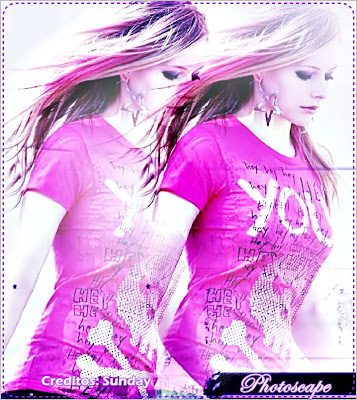 CD:Sunday
Assinar:
Postagens (Atom)


